Showing posts with label HTML. Show all posts

Hyperlink HTML

09:05 Add Comment
Hyperlink


Hyperlink atau dalam bahasa Indonesia disebut Pranala adalah sebuah acuan dalam suatu dokumen hypertext ke dokumen yang lain atau sumber lain.

digunakan untuk menghubungkan antar dokumen di dalam web. Tag HTML Hyperlink biasa disebut dengan anchor (a) kemudian diikuti dengan href sebagai alamat tujuan dari link tersebut. Berikut adalah contoh-contoh Hyperlink di HTML:
Ini adalah link untuk membuka YouTube <a href="https://www.youtube.com/">klik disini</a>
Hasilnya :  Ini adalah link untuk membuka YouTube klik disini
<a href="https://www.yahoo.com/">Link ini</a> akan membuka Yahoo.com
Hasilnya : Link ini akan membuka Yahoo.com

Agar hyperlink dibuka pada jendela browser yang baru tambahkan atribut target

<a href="https://www.microsoft.com/" target="_blank">websitenya Microsoft</a>
Hasilnya :  Link berikut akan terbuka di jendela baru websitenya Microsoft

Agar hyperlink tidak bergaris bawah tambahkan properti text-decoration

<a href="https://www.youtube.com/"target="_blank" style="text-decoration: none">YouTube</a>
Untuk membuat hyperlink dengan menggunakan gambar. Pastikan gambar tersebut berada pada folder yang sama dengan dokumen html anda dan harus tahu nama dan ektensinya, kemudian ganti ke atribut yang bertuliskan scr, misalkan jika nama gambar tersebut adalah google.png, maka :
<a href="https://www.google.com"><img src="google.png" border="0" width="150" height="60"></a>
Hasilnya :
Tag img adalah tag untuk menyisipkan gambar pada dokumen HTML, border adalah garis yang mengelilingi sisi gambar, width dan height merupakan lebar dan tinggi dari image.

Kreatiflah untuk menganti nilai yang ada diantara tanda "..." sehingga anda akan lebih mengerti. Untuk memposisikan gambar, tambahkan dengan atribut align="...", left= kiri, center= tengah dan right= kanan.
<a href="https://www.google.com"> <img src="google.png" border="0" width="150" height="60" align="right"></a>
Hasilnya :
Membuat gambar menampilkan tulisan saat kursor berada di atas gambar :
google
Sekarang coba geser mouse anda ke gambar di atas, jangan di-klik, perhatikan akan ditampilkan suata tulisan singkat mengenai gambar tersebut, ini disebut dengan screen tips, cara membuatnya adalah menambahkan atribut title pada tag anchor (a) sehingga menjadi:
<a href="https://www.google.com" title="Hai... klik gambar ini maka anda akan dibawa ke Google.com"><img src="google.png" border="0" width="150" height="60" align="right" alt="google"></a>
Agar cepat mengakses internet kita boleh mengatur browser untuk tidak menampilkan gambar. Dan semua gambar akan ditampilkan dengan teks alternatif (alt), jika gambar tesebut tidak memiliki alternatif teks maka hanya akan dilambangkan dengan lambang x.
<a href="https://www.google.com"> <img border="0" src="missing.jpg" width="120" height="30" align="left" alt="Text Alternatif Google.com"></a> 

Thumbnail Link.

Thumbnail link digunakan untuk gambar yang berukuran besar. Caranya dengan membuat duplikat dari gambar tersebut dengan ukuran yang jauh lebih kecil yang disebut dengan thumbnail. Jadi gambar ukuran besar tersebut baru ditampilkan setelah kita mengklik gambar tumbnail tersebut.


Contohnya :
<a href="gambar-besar-1160X700px.jpg"><img src="gambar-kecil-150X100px.jpg" style="border:none" width="150" height="100" title="Klik untuk melihat gambar original" alt="contoh tumbnail"></a>
contoh tumbnail

Membuat link di dalam satu halaman website.

Pada tulisan ini tepatnya pada bagian atas setelah titel Hyperlink HTML saya menambahkan tag di bawah ini:
<a name="top"></a>
Dengan tag tersebut kita dapat membuat link ke lokasi tersebut dengan membuat link seperti berikut ini:
 Klik link berikut untuk <a href="#top">Kembali ke atas</a>
 Hasilnya : Klik link berikut untuk Kembali ke atas

Dengan cara diatas kita juga bisa membuat link ke suatu halaman website dan langsung melompat ke topik tertentu di dalam satu halaman.
Link berikut akan membawa anda ke artikel tentang Belajar HTML <a href="https://mrhottest.blogspot.co.id/2017/03/belajar-html.html">Belajar HTML</a>.
Hasilnya :  Link berikut akan membawa anda ke artikel tentang Belajar HTML

Contoh diatas dapat dibuat dengan menambahkan tag berikut sebelum tulisan "membuat tulisan bergaris bawah" pada halaman tujuan seperti contoh diatas adalah https://mrhottest.blogspot.co.id/2017/03/belajar-html.html
<a name="Belajar HTML"></a>
Atau bisa juga dengan menambahkan atribut "id" di dalam tag link tujuan. Seperti contoh, bila tulisannya berada di dalam tag <h3> jadi kita bisa menuliskan:
<h3 id="Belajar HTML">Belajar HTML</h3>
Membuat Email Link.
<a href="mailto:alamat email">link teks</a>
Jika ada masalah silahkan kirim <a href="mailto:support@nama-domain.com">Email</a> ke bagian pelayanan.
Hasilnya : Jika ada masalah silahkan kirim Email ke bagian pelayanan.

sumber : link 

Sekian postingan saya kali ini tentang Hyperlink HTML semoga bermanfaat Salam Admin-M

Dukung Kami Dengan LIKE FansPage Kami Disini

Jangan lupa Follow juga OA Algoritma Disini

Format Teks HTML

19:43 Add Comment
Format Teks HTML


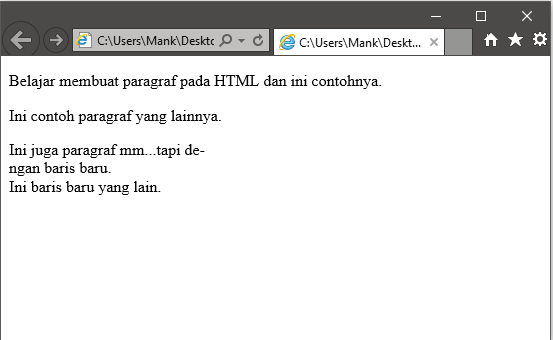
Format teks untuk membuat paragraf pada HTML adalan <p>, untuk menuliskan baris baru di dokumen HTML, tulis kode berikut
<p>Belajar membuat paragraf pada HTML dan ini contohnya.</p>
<p>Ini contoh paragraf yang lainnya.</p>
<p>Ini juga paragraf mm...tapi de-<br>ngan baris baru.<br>Ini baris baru yang lain.</p>
Hasil :

Jadi untuk membuat paragraf pada HTML adalah tag elemen <p>...</p>, dan untuk membuat baris baru adalah tag <br>, perlu diketahui bahwa sebagian tag HTML ada yang tidak memerlukan tag penutup, sebagai contoh adalah <br> ada juga <hr> untuk membuat garis horisontal, <img> untuk menyisipkan gambar kedalam dokumen HTML.

Berikut adalah format tulisan yang biasa digunakan di dalam HTML.

Membuat tulisan dengan effek mesin ketik
<tt>Teks mesin ketik</tt>
Hasil :

Membuat tulisan tebal dengan tag <b> dan tag <strong>
<b>Teks tebal (bold)</b>
<strong>Teks tebal dengan perintah Strong</strong>
Hasil :

Membuat tulisan miring dengan tag <i> dan tag <em>
<i>Teks dengan italic (miring)</i>
<em>Teks miring dengan perintah Emphasized</em>
Hasil :

Membuat tulisan bergaris bawah
<u>Teks bergaris bawah (underline)</u> 
Hasil :

Membuat teks tercoret
<strike>Teks tercoret (strike)</strike> 
Hasil :

Membuat tulisan lebih besar dan lebih kecil dari normal
<big>Teks lebih besar dari normal</big>
<small>Teks lebih kecil dari normal</small> 
Hasil :

Membuat subscript atau superscript yaitu tulisan yang posisinya lebih rendah atau lebih tinggi dari text normal
Lambang Molekul Air adalah H<sub>2</sub>O
Hasil dari 10<sup>2</sup>=100 
Hasil :

Untuk menampilkan tulisan sesuai dengan format aslinya digunakan tag <pre>...</pre>, misalnya jika kita ingin menuliskan syair sebuah lagu atau puisi:
<pre>
   Judul Puisi
   Bait satu
   Bait satu
      Bait dua
      Bait dua
   Bait tiga
   Bait tiga
      Bait empat
      Bait empat
</pre>
Hasil :

Dengan berkembangnya teknologi ada beberapa tag dan atribut HTML yang sudah usang atau tidak layak di pakai atau dalam bahasa Inggris-nya Deprecated Tags. Ada sebagian yang sudah ditiadakan atau sebagian memang ada alternatife penggantinya. Untuk melihat lis dari tag-tag yang sudah usang ini dapat di lihat di artikel tentang deprecated tag dan atribut

Sebagai contoh tag <b> alternatifnya bisa menggunakan tag <strong> atau atribut style dengan properti font-weight.
<p><strong>Tulisan ini tebal</strong></p>
<p style="font-weight:bold">Tulisan ini juga tebal</p> 
Hasil :

Untuk tag <strike> (teks tercoret) dan tag <u> (underline) dapat diganti dengan properti text-decoration.
<p style="text-decoration:line-through;">Contoh teks tercoret</p>
<p style="text-decoration:underline;">Contoh teks dengan garis bawah</p> 
Hasil :


Berikut adalah contoh text-decoration yang lainnya.
<p style="text-decoration:overline;">Contoh teks dengan garis atas</p>
<p style="text-decoration:blink;">Contoh teks berkedip</p>
Hasil :

Untuk mengubah teks dari huruf besar menjadi huruf kecil dan sebaliknya digunakan properti text-transform.
<p style="text-transform:uppercase">tulisan ini aslinya adalah huruf kecil dengan text-transform:uppercase semuanya menjadi huruf besar.</p>
Hasil :

Dan sebaliknya
<p style="text-transform:lowercase">TULISAN INI ASLINYA ADALAH HURUF BESAR DENGAN TEXT-TRANSFORM:LOWERCASE SEMUANYA MENJADI HURUF KECIL.</p> 
Hasil :


<p style="text-transform:capitalize">text-transform:capitalize akan membuat setiap huruf di awal kata menjadi huruf besar.</p> 
Hasil :

Kemudian untuk memposisikan teks digunaka properti text-align
<p style="text-align:left">Membuat teks ke kiri</p>
<p style="text-align:center">Membuat teks di tengah</p>
<p style="text-align:right">Membuat teks ke kanan</p> 
Hasil :

Gunakan style yang sama untuk membuat tulisan rata kiri, di tengah dan rata kanan dan untuk membuat rata kiri dan kanan ganti nilai atau value-nya dengan justify.
<p style="text-align:justify">Gunakan style yang sama untuk membuat tulisan rata kiri, di tengah dan rata kanan dan untuk membuat rata kiri dan kanan ganti nilai atau value-nya dengan justify.Gunakan style yang sama untuk membuat tulisan rata kiri, di tengah dan rata kanan dan untuk membuat rata kiri dan kanan ganti nilai atau value-nya dengan justify..</p> 
Hasil :


Sekian Postingan saya kali ini tentang Format Teks HTML semoga bermanfaat Salam Admin-M

Dukung Kami Dengan LIKE FansPage Kami Disini

Jangan lupa Follow juga OA Algoritma Disini

Format Font HTML

18:39 1 Comment
Format Font HTML


Tag HTML untuk font adalah <font>...</font>, dengan tag ini kita bisa menentukan jenis font (face), warna (color), dan ukuran (size), untuk lebih jelasnya mari kita perhatikan contoh berikut ini:

Untuk membuat jenis font (face):
<h1><font face="Verdana">Titel dengan font Verdana</font></h1>
<p><font face="Times">Konten dengan font Times</font></p>
Hasil :

Untuk membuat ukuran (size):
<h1><font size="5">Titel dengan size 5</font></h1>
<p><font size="3">Konten dengan size 3</font></p>
Hasil :


Untuk membuat warna font (color):
<h1><font color="blue">Titel dengan warna biru</font></h1>
<p><font color="red">Konten dengan warna merah</font></p>
Hasil :

Contoh komplit dengan menggabungkan jenis font (face),size dan color sekaligus:
<h1><font face="Verdana" size="4" color="green">Titelnya Tentang Font</font></h1>
<p><font face="Arial" size="3" color="#660000">Ini adalah contoh tulisan dengan <i>pengaturan font</i> yang menggunakan< tag HTML elemen <b>font</b> dengan atribut face, size dan color...</font></p>
Hasil :

Berikut adalah untuk memanipulasi atribut face, color dan size:

face="Jenis font yang digunakan", contoh: face="Tahoma"
size="Ukuran dari font (1-7)", contoh: size="3"
size="Memperbesar ukuran font", contoh: size="+1"
size="Memperkecil ukuran font", contoh: size="-1"
color="Warna dari font", contoh: color="blue"
color="Warna dari font", contoh: color="#FF0000"

Sesuai dengan recomendasi dari World Web Consortium (W3C), untuk HTML 4.0 keatas, tag <font> tidak dipergunakan lagi, sebagai gantinya dibuat atribut <style> atau disebut dengan Cassading Style Sheets (CSS). Berikut adalah contoh penggunaan atribut style sheets:

Untuk membuat jenis font (face):
<h1 style="font-family:verdana">Titel Menggunakan font verdana</h1>
<p style="font-family:tahoma">Konten menggunakan font tahoma</p>
Hasil :

Untuk membuat ukuran (size):
<h1 style="font-size:150%">Titel dengan ukuran 150%</h1>
<p style="font-size:80%">Konten dengan ukuran 80%</p>
Hasil :

Untuk membuat warna font (color):
<h1 style="color:blue">Titel dengan warna Biru</h1>
<p style="color:red">Konten dengan warna merah</p>
Hasil :

Contoh komplit dengan menggabungkan jenis font (face),size dan color sekaligus:
<p style="font-family:verdana;font-size:80%;color:green">
Ini adalah contoh tulisan pengaturan font dengan <i>Cassading Style Sheets</i> (CSS) yang< menggunakan atribut <b>style</b> font-family, font-size dan color...</p>
Hasil :

Berikut akan di bahas lebih lanjut tentang pengaturan for atau format font HTML dengan CSS.

Untuk mengganti jenis font digunakan properti font-family:
<p style="font-family:Georgia">Tulisan dengan font-family Georgia</p>
Tulisan dengan font-family Georgia

Untuk melakukan eksperimen lebih lanjut anda bisa mengganti jenis font-nya dengan font-font yang bisa dilihat di Jenis-jenis Font Family untuk CSS

Untuk membuat tulisan miring digunakan properti font-style:
<p style="font-style:italic">Membuat tulisan miring</p>
Hasil :

Untuk membuat tulisan tebal digunakan properti font-weight:
<p style="font-weight:bold">Membuat tulisan tebal</p>
Hasil :

Untuk mengatur ukuran font digunakan properti font-size:
<p style="font-size:16px">Tulisan dengan ukuran font 16px</p>
Hasil :

Untuk pengaturan ukuran font-size dapat menggunakan satuan px, em, % atau pt. Kode HTML berikut akan menghasilkan ukuran font yang sama.
<p style="font-size:16px">Tulisan dengan ukuran 16px</p>
<p style="font-size:100%">Tulisan dengan ukuran 100%</p>
<p style="font-size:1em">Tulisan dengan ukuran 1em</p>
<p style="font-size:12pt">Tulisan dengan ukuran 12pt</p>
Hasil :

Untuk membuat warna font digunakan properti color:
<p style="color:blue">Tulisan ini akan berwarna biru</p>
Hasil :

Untuk kode warna bisa menggunakan nilai RGB, Hexadecimal atau Nama Warna. Kode HTML berikut akan menghasilkan warna tulisan yang sama.
<p style="color:rgb(0,128,0)">Membuat warna tulisan dengan Nilai RGB</p>
<p style="color:#008000">Membuat warna tulisan dengan Kode Hexadecimal</p>
<p style="color:green">Membuat warna tulisan dengan Nama Warna</p>
Hasil :

Ikuti link berikut untuk melihat nama dan kode hexadecimal warna atau gunakan alat untuk mengetahui kode warna Hexadesimal dan RGB.

Atribut style dapat memiliki beberapa properti dengan dibatasi oleh tanda titik koma.
<p style="font-family:Georgia;font-size:16px;font-weight:bold;">Ini adalah contoh tulisan dengan font-family, font-size dan font-weight</p>
Hasil :

Kemudian style tersebut diatas dapat di persingkat dengan menggunakan properti font.
<p style="font:bold 16px Georgia">Ini adalah contoh tulisan dengan properti font.</p>
Hasil :

Sekian Postingan saya kali ini tentang Format Font HTML semoga bermanfaat Salam Admin-M

Dukung Kami Dengan LIKE FansPage Kami Disini

Jangan lupa Follow juga OA Algoritma Disini

Tag Dasar HTML

10:07 Add Comment
Tag Dasar HTML


Komponen dasar dari suatu dokumen HTML terdiri dari tag-tag HTML, HEAD dan BODY. Berikut ini adalah penjelasan dari tag-tag tersebut:

<!DOCTYPE html>
<html>
<head>
<title>Disini titel websiteku</title>
</head>
<body>Disini adalah konten yang ditampilkan di browser</body>
</html>
 Hasilnya :


Doctype pada baris pertama diatas adalah deklarasi dari dokumen HTML yang digunakan jadi bukan tag HTML, sebagai contoh diatas DTD yang digunakan adalah HTML5.

Tag pertama pada dokumen HTML diatas adalah: " <html>" tag ini merupakan awal dari suatu dokumen HTML, dan tag " </html>" merupakan akhir dari dokumen HTML. Isi keseluruhan dari suatu dokumen HTML selalu berada diantara tag <html>...</html> atau disebut juga dengan elemen HTML.

Kemudian tag " <head>...</head>" (header) adalah informasi dari dokumen HTML. Informasi di dalam header meliputi: title, meta, style, script dll. Selain Title informasi di dalam header ini nantinya tidak akan di tampilkan di web browser.

Tag berikutnya adalah " <title>...</title>" merupakan bagian dari Head, tag ini adalah sebagai Titel dari dokumen HTML, titel ini akan tampil di titel dan tab browser. Sebagai contoh sewaktu anda membuka file contoh diatas perhatikan akan muncul tulisan "Disini judul website".


Tag "<body>...</body>" merupakan isi dari suatu dokumen HTML yang akan ditampilkan di web browser, yang terdiri dari berbagai macam format file berupa teks, grafik, link, animasi maupun audio-video (multimedia).

Untuk ber-ekperimen anda bisa mengunjungi salah satu web dan melihat kode sumber (source code) dari website tersebut. Caranya adalah dengan menekan Ctrl+U bagi anda pengguna browser Firefox, Google Chrome atau Opera, bagi pengguna browser Safari bisa menekan Ctrl+Alt+U dan bagi anda pengguna Internet Explorer bisa manekan Alt, V kemudian C.

Dengan cara anda masing-masing mulailah mencari ketiga tag diatas. Dengan melihat kode sumber kita juga bisa belajar tentang tag-tag apa saja yang ada di antara tag <html>, tag <head> maupun yang berada di antara tag <body>.

Walaupun kelihatan agak rumit ketika kita melihat isi dari kode sumber tersebut tetapi kalau diperhatikan secara seksama bahwa rumus penulisan tag-tag html tersebut selalu sama.
<nama-elemen atribut>Konten</nama-elemen>
Untuk nama-elemen anda bisa melihat tabelnya di w3.org HTML Elements, untuk atribut terdiri dari 2 bagian yaitu nama dan nilai, contoh penulisannya adalah: nama="nilai"

Contoh:
<p style="color:blue">p = nama-elemen, style = nama-atribut dan color:blue = nilai-atribut</p>
Hasil:
p = nama-elemen, style = nama-atribut dan color:blue = nilai-atribut

Sebagai referensi untuk atribut-atribut HTML bisa di lihat di w3.org HTML Attributes

Tag elemen HTML tanpa atribut:
<nama-elemen>Konten</nama-elemen>
Contoh:
<p>Paragraf tanpa ada atribut</p>
Hasil:
Paragraf tanpa ada atribut

Tag elemen HTML bisa memiliki beberapa atribut dengan dibatasi oleh spasi:
<nama-elemen atribut1 atribut2>Konten</nama-elemen>
Contoh:
<p style="color:blue" title="paragraf">Paragraf dengan atribut style dan title - geser mouse ketulisan ini untuk melihat titelnya.</p>
Hasil:
Paragraf dengan atribut style dan title - geser mouse ke tulisan ini untuk melihat titelnya.

Contoh lainnya:
<input type="button" value="Tombol">
Hasil:


Sebagian tag HTML ada yang tidak memerlukan tag penutup seperti contoh diatas. Contoh lainnya adalah tag <img>, tag <img> digunakan untuk menampilkan gambar (image) di dalam dokumen HTML.

Contoh tag <img> dengan beberapa atribut:
<img src="gambar/algoritma.jpg" width="300" height="175" alt="Algoritma">
Hasil:


Tag HTML tanpa tag penutup tersebut biasanya hanya memiliki atribut-atribut tanpa ada konten seperti pada tag <p> diatas.

Sekian Postingan saya kali ini tentang Tag Dasar HTML semoga bermanfaat Salam Admin-M

Dukung Kami Dengan LIKE FansPage Kami Disini

Jangan lupa Follow juga OA Algoritma Disini


Belajar HTML

19:25 1 Comment
Belajar HTML


Mari belajar HTML.

Jika anda baru terjun di dunia maya alias pemula (newbie) dan tertarik ingin belajar HTML untuk membuat website sendiri maka anda tidak salah datang ke blog ini, karena disini anda akan mendapatkan tutorial, tips, triks dan artikel-artikel tentang bagaimana cara belajar HTML untuk membuat website.
Di Internet sebenarnya kita bisa mendapatkan banyak template baik yang gratis maupun yang berbayar, namun kadang tidak sesuai dengan keinginan kita. Maka kita harus meng-edit dan melakukan perubahan-perubahan yang sesuai kita inginkan. Di dalam mengedit dan melakukan perubahan inilah kita harus mengerti dan memahami bahasa HTML.
Di blog ini anda akan mendapatkan tutorial belajar HTML yang disertai dengan contoh-contoh mulai dari dasar, sehingga mudah dipahami dan cocok bagi anda yang masih pemula. Dan bagi anda yang mengedit atau membuat suatu halaman web bisa melangkah ke halaman-halaman berikutnya sesuai dengan topik yang anda inginkan.
Untuk belajar anda dapat menggunakan program HTML seperti Ms FrontPage, Dreamweaver atau Text Editor (Notepad), sesuai dengan selera anda masing-masing. Namun untuk tutorial ini akan diajarkan dengan menggunakan teks editor yang simpel yaitu Notepad, jika anda ingin teks editor yang lebih interaktif anda bisa menggunakan Notepad++.
Dalam belajar sebaiknya anda langsung praktek di program HTML anda, sehingga akan lebih mudah untuk dipahami, anda ketik atau copy/paste contoh-contoh HTML-nya di program HTML anda dan preview di browser untuk melihat hasilnya.

Pengenalan HTML

Pengertian singkat tentang HTML
HTML (Hyper Text Markup Language) merupakan bahasa standar untuk membuat suatu dokumen HTML (halaman web) yang terdiri dari kode-kode singkat tertentu, dimana dengan kode-kode tersebut akan memerintahkan Web browser bagaimana untuk menampilkan halaman Web yang terdiri dari berbagai macam format file seperti teks, grafik, animasi, link maupun audio-video.
Sedangkan Web browser adalah sebuah progam yang dapat menterjemahkan kode perintah dari dokumen HTML tersebut sehingga dapat kita lihat, baca dan dengar. Contoh dari Web Browser adalah Internet Explorer, Netscape Navigator, Mozilla Firefox, Opera, Safari dll.
HTML mempunyai file perluasan (extention) htm atau html. Dimana kedua perluasan tersebut adalah sama, jadi anda boleh menyimpan file dokumen HTML dengan extention ".htm" atau ".html".
Untuk mulai belajar HTML kita akan menggunakan Texs Editor, Notepad. Di bawah ini adalah contoh suatu dokumen HTML yang sangat sederhana. Buka Notepad, silahkan mulai dengan mengetikkan (copy/paste) kode di bawah ini:
<!DOCTYPE html>
<html>
<head>
<title>Titel Websiteku</title>
</head>
<body>
Ini adalah dokumen HTML pertamaku
</body>
</html>
Hasilnya : 


Simpan file tersebut ke C:\My Documents dengan nama "websiteku.html." Ketika menyimpan file tersebut dengan Notepad ganti "save as type"-nya dengan "all files". Kemudian buka browser, dari menu File klik Open dan tujukan ke C:\My Documents\websiteku.htm "klik Ok" maka halaman website pertama anda akan ditampilkan.
*Lakukan hal yang sama untuk contoh-contoh selanjutnya.
Perintah didalam dokumen HTML terdiri dari berbagai struktur penyusun seperti tag, elemen, atribut dan nilai. Tag terdiri dari lambang-lambang khusus seperti: " <", " >" dan "/", untuk menuliskannya di dalam dokumen HTML dimulai dengan tag pembuka " <…>"dan diakhiri dengan tag penutup " </…>". Kemudian di dalam tag tersebut terdapat teks seperti contoh diatas :html, head, title,body dan yang lainnya ini disebut dengan Elemen HTML.
Elemen HTML kemudian ada yang memiliki atribut dan nilai tertentu, seperti contoh untuk membuat warna latar belakang (background): <body bgcolor="0000ff">, body merupakan elemen, bgcolor adalah atribut dan 0000ff merupakan nilai (value).
Elemen HTML mempunyai tiga hal penting yaitu: tag pembuka, isi, dan tag penutup. Sebagai contoh: Elemen html mempunyai tag pembuka " <html>" dan tag penutup " </html>" dan yang berada diantaranya merupakan isi atau konten dari elemen html tersebut. Untuk menuliskan Elemen HTML bisa menggunakan huruf besar maupun huruf kecil. Contoh: <HTML>, <HtMl>, <HTml>, <html>, semuanya adalah sama.

Sekian postingan saya kali ini tentang Belajar HTML semoga bermanfaat Salam Admin-M

Dukung Kami Dengan LIKE FansPage Kami Disini

Jangan lupa Follow juga OA Algoritma Disini